Meu Dia
A tela que abre o seu dia. Ela responde três perguntas: o que eu faço agora, como está a minha carteira, e o que está esfriando sem eu perceber.
Como chegar nesta tela
Entre em app.revon.com.br›Faça login com o seu e-mail›Você já cai no Meu Dia
01 Pra que serve
Todo dia de manhã o sistema já olhou a sua carteira inteira antes de você acordar. Ele viu quem não foi respondido, quem parou no meio do caminho e onde tem dinheiro travado. O Meu Dia é onde isso vira uma lista curta do que fazer agora.
Você não cadastra nada aqui. Não preenche relatório, não move ficha, não atualiza planilha. A tela é montada sozinha — o seu trabalho é atender o cliente, e o sistema acompanha.
02 Onde esta tela fica no seu dia
A ordem em que você costuma usar as telas — do que fazer agora até como melhorar.
03 A tela, com números
Clique em qualquer número para pular direto pra explicação dele.
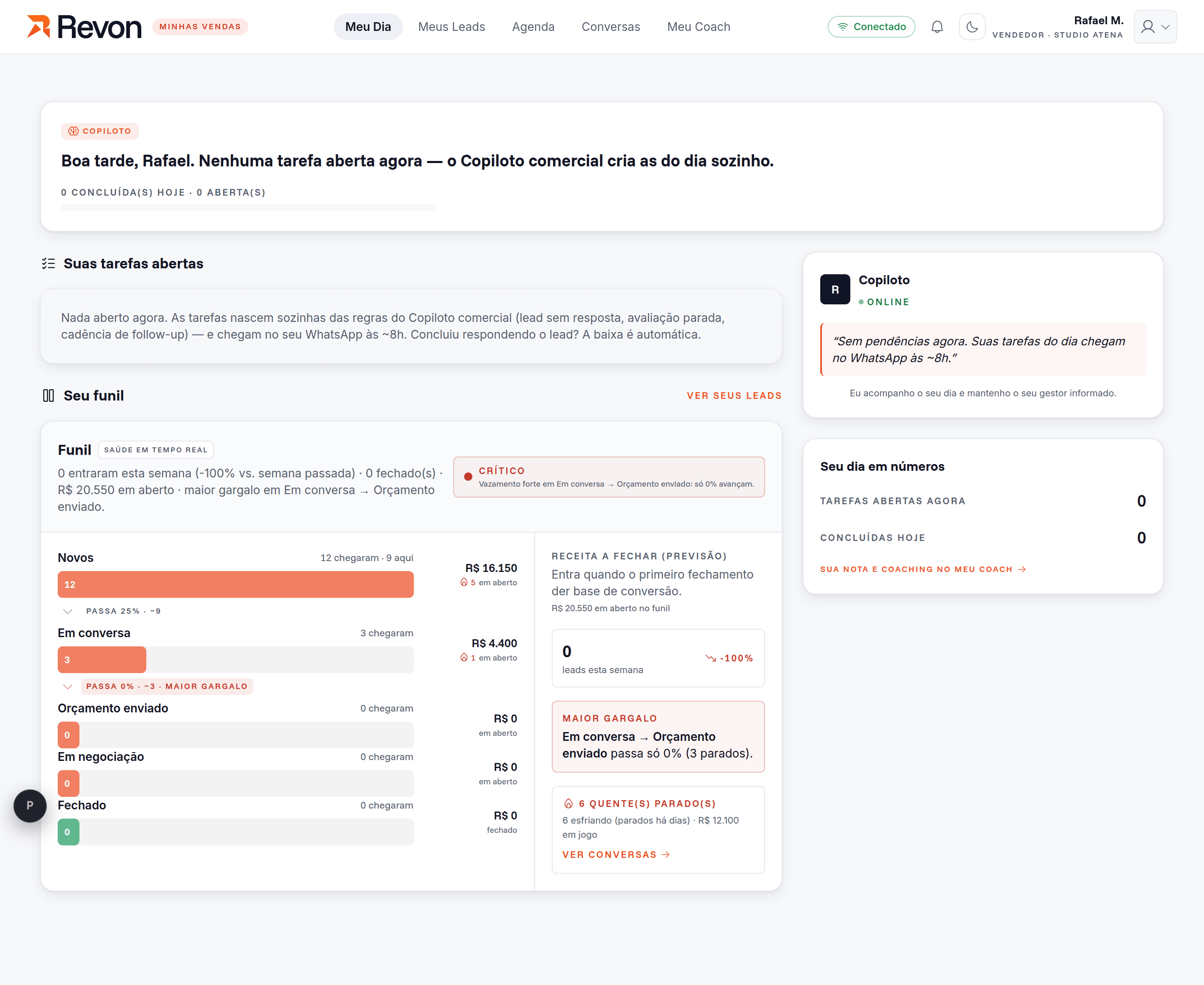
Print da tela real, com dados de demonstração — nenhum cliente de verdade aparece na ajuda. Refeito automaticamente a cada atualização do sistema.
04 O que é cada parte
- 1As abas
É por aqui que você troca de tela: Meu Dia, Meus Leads, Agenda, Conversas e Meu Coach. A aba em que você está fica destacada. São essas cinco telas — o vendedor não tem mais nada além disso, e é de propósito.
- 2O selo Conectado
O sinal mais importante da tela, e o que a maioria das pessoas ignora. Ele diz se o seu WhatsApp está ligado ao sistema. Verde e escrito “Conectado”: as conversas dos seus leads estão chegando normalmente. Se sair do verde, o caminho entre o WhatsApp e o sistema caiu — você continua conversando no celular, mas o sistema para de ver. Nada de lead novo, nada de tarefa, nada de acompanhamento.
Olhe esse selo toda manhã, antes de qualquer outra coisa. Se não estiver verde, avise o seu gestor na hora — quem reconecta é ele.
- 3O menu da sua conta
Clicando no seu nome, no canto direito, abre o menu Minha conta. Hoje ele tem cinco itens — e dois deles ainda não funcionam:
- Perfil — marcado como em breve. Ainda não é possível editar seus dados por aqui
- Segurança — também em breve. Troca de senha e afins ainda não existem nesta tela
- Trocar de área — só aparece pra quem ocupa mais de uma cadeira. O vendedor comum não vê
- Meu ambiente — atalho da sua área principal, quando você tem mais de uma
- Sair — encerra a sua sessão
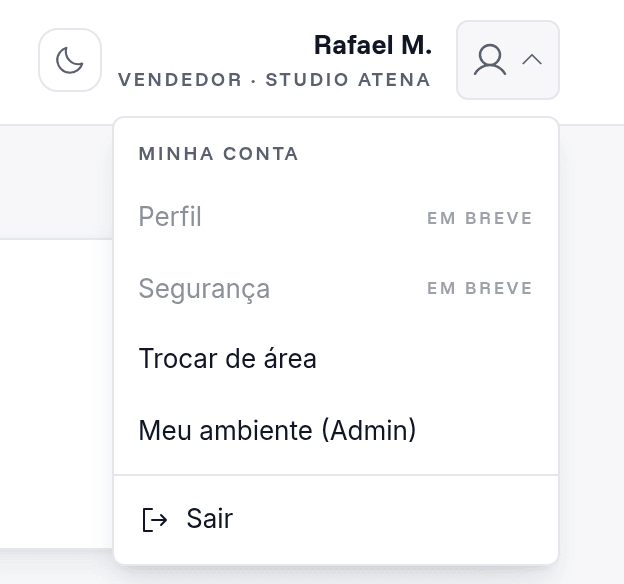
Enquanto Perfil e Segurança não ficam prontos, mudança de dado seu é pedida ao gestor.
- 4O recado do Copiloto
A primeira frase da tela. Ele te cumprimenta e diz de cara o que está te esperando — ou avisa que não tem nada aberto. Logo abaixo, o placar do dia: quantas tarefas você já concluiu e quantas ainda estão abertas.
- 5Suas tarefas abertas
A fila do dia, já na ordem de importância. Cada item nasceu de uma regra: um lead ficou sem resposta, uma avaliação travou, chegou a hora de um follow-up. Essa mesma fila chega no seu WhatsApp por volta das 8h.
Você não precisa dar baixa em nada. Respondeu o lead, a tarefa fecha sozinha.
- 6O resumo do funil
Uma frase com a saúde da sua carteira agora: quantos leads entraram na semana, quantos você fechou, quanto tem em aberto em reais, e onde está o maior travamento.
- 7O alerta
Aparece quando alguma passagem entre fases está vazando muito. Ele diz qual passagem é e quantos por cento avançam. É o ponto que mais devolve dinheiro se você mexer nele hoje.
- 8As fases, uma a uma
Cada barra é uma fase da venda: Novos, Em conversa, Orçamento enviado, Em negociação e Fechado. Em cada barra você lê três informações:
- Quantos chegaram — quanta gente já passou por aquela fase
- Quantos estão aqui — quanta gente está parada nela neste momento
- Quanto em reais — o valor que aquela fase representa
Entre uma barra e outra aparece o passa X%: de cada 100 que chegaram naquela fase, quantos avançaram para a seguinte. É esse número que revela onde a venda emperra.
- 9Receita a fechar
A previsão de quanto a sua carteira deve gerar. Ela só liga depois do seu primeiro fechamento: sem nenhuma venda registrada, o sistema não tem base para calcular — e prefere ficar calado a chutar um número.
- 10Maior gargalo e quentes parados
Em cima, a passagem que mais trava e quantos leads estão presos nela. Embaixo, os leads que estavam quentes e esfriaram — parados há dias — com o valor que está em jogo. O botão Ver conversas leva direto para eles.
- 11O Copiloto
O que ele está vendo neste momento, em uma frase. Ele acompanha o seu dia e mantém o seu gestor informado — então você não precisa dar satisfação de nada: já está lá.
- 12Seu dia em números
O placar rápido do dia: quantas tarefas estão abertas agora e quantas você já concluiu. No pé do cartão fica o atalho para o Meu Coach, onde estão a sua nota e o que melhorar no seu atendimento.
05 O passo a passo do seu dia
São seis passos. Levam menos de cinco minutos se não tiver nada urgente.
- 1Abra a tela
Pelo endereço do sistema, na aba Meu Dia — ou clicando no link que o Copiloto te manda no WhatsApp por volta das 8h. Os dois chegam no mesmo lugar.
- 2Leia a primeira frase
O recado do Copiloto no topo já resume o dia. Se disser que não tem nada aberto, seu dia está limpo — pode ir direto pro passo 4.
“Boa tarde, Rafael. Nenhuma tarefa aberta agora — o Copiloto comercial cria as do dia sozinho.” - 3Resolva as tarefas, de cima pra baixo
A ordem já é a ordem de importância — não precisa escolher por onde começar. Clique numa tarefa e ela te leva pra ficha do lead, com a conversa e a mensagem já sugerida. Você lê, ajusta se quiser, e envia. Não volte aqui pra marcar como feita: a baixa é automática.
- 4Olhe o alerta do funil
Se tiver um aviso vermelho, ele aponta a passagem que mais está vazando. Vale gastar dez minutos ali antes de qualquer outra coisa — é onde o mesmo esforço rende mais.
- 5Cutuque os quentes parados
Na coluna da direita, o bloco de leads esfriando mostra quanto dinheiro está parado. Clique em Ver conversas e retome de onde parou — a conversa inteira está lá, você não precisa lembrar de nada.
- 6No fim do dia, confira o placar
Volte ao Meu Dia e olhe Seu dia em números. Se quiser saber como foi a qualidade do seu atendimento — e não só a quantidade — o atalho do Meu Coach está logo abaixo.
06 Quando usar — e quando não
Venha aqui para
- Começar o dia — é a única tela que você precisa abrir de manhã
- Saber o que fazer agora quando você tem 20 minutos livres
- Entender por que não está fechando — o funil mostra onde trava
- Achar dinheiro esquecido — os quentes parados são venda quase feita
Para isso, vá em outra tela
- Procurar um lead específico pelo nome → Meus Leads
- Ver sua nota e o que melhorar → Meu Coach
- Marcar ou conferir um horário → Agenda
- Ler uma conversa inteira do começo → Conversas
07 Um dia de verdade
São 8h05. O Rafael recebe no WhatsApp: “3 tarefas hoje. A primeira é a Cristiane — ela perguntou o preço ontem às 19h e ninguém respondeu.”
Ele clica no link e cai no Meu Dia. A primeira tarefa da fila é a Cristiane. Ele abre: a conversa dela está ali, e embaixo uma mensagem já escrita, no tom que ele usa, respondendo o preço e propondo um horário. Ele troca uma palavra e envia. A tarefa fecha sozinha.
Ele volta e vê o alerta vermelho: “Em conversa → Orçamento enviado: só 0% avançam” — três pessoas conversando com ele e nenhuma recebeu orçamento. Ele para, manda os três orçamentos, e some do funil o gargalo do dia.
Antes do almoço, olha os quentes parados: R$ 12.100 em jogo em seis conversas que esfriaram. Clica em Ver conversas e retoma duas.
Ele não abriu planilha, não preencheu relatório e não avisou o gestor. O gestor já sabe.
08 Deu errado?
Não. Quer dizer que nenhuma regra disparou — ninguém está sem resposta, nada travou. As tarefas nascem sozinhas ao longo do dia; se aparecer uma às 14h, ela entra na fila.
É o seu WhatsApp que se desligou do sistema. Enquanto estiver assim, as conversas novas podem não chegar até você. Avise o seu gestor — ele reconecta pela tela de conexões.
Preste atenção na diferença entre “12 chegaram” e “9 aqui”: o primeiro é quanta gente passou por aquela fase; o segundo é quanta está parada nela agora. Quem avançou continua contando no “chegaram”, mas já não está mais “aqui”.
Ela só liga depois do seu primeiro fechamento. Sem nenhuma venda registrada, o sistema não tem base pra calcular a previsão — e prefere não mostrar número inventado.
09 De onde vem, pra onde vai
10 Quem entra aqui
Esta tela é do vendedor — cada um vê só a própria carteira. O gestor não usa o Meu Dia: ele tem o Cockpit, que mostra o time inteiro. E o SDR tem a versão dele, com a régua de pré-vendas no lugar do funil de fechamento.